プレミアム掲載 ご購入のお客様へ
広告ダッシュボードのご案内
本ページでは、ご購入後の流れ・統計の見方・よくあるご質問・サポート連絡先をまとめてご案内しています。
ご不明な点がありましたら、いつでもお気軽にご連絡ください。
ご購入後の流れ
所要時間は5分ほどです。3つのステップで完了します。
- 1
掲載開始日のご確認
ご購入時にお伝えした掲載開始日からプレミアム掲載が始まります。
掲載準備はこちらで完了させますので、お客様側での作業は不要です。開始日が分からない場合は お問い合わせ よりご連絡ください。
- 2
- 3
広告ダッシュボードで統計を確認
マイページから「ダッシュボード」を開くと、ご購入いただいた謎解きの表示回数・ページビュー・気になる登録数・プレイ済み登録数などをいつでもご確認いただけます。
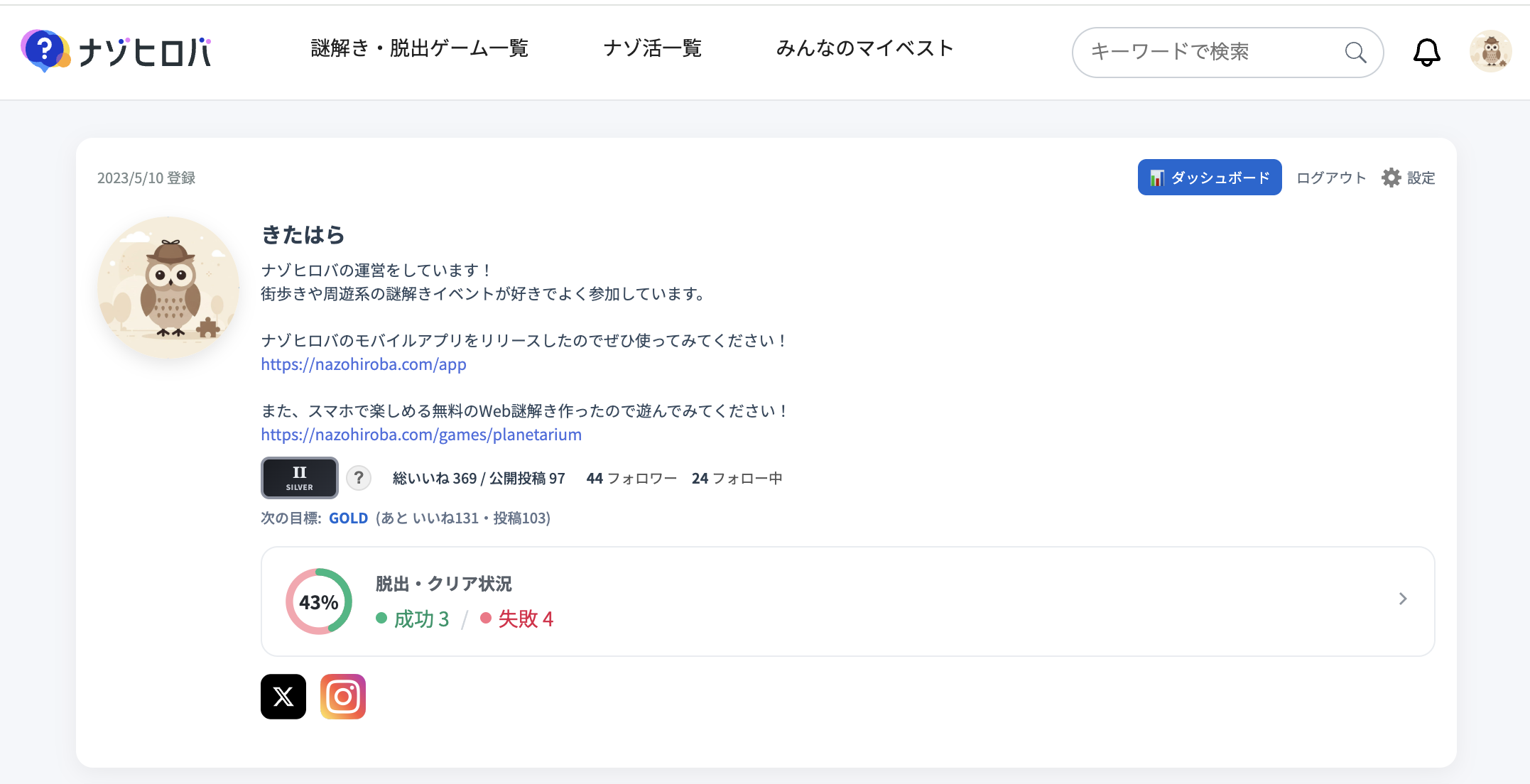
マイページ画面の右上にある「ダッシュボード」ボタンから入れます
ダッシュボードの開き方
マイページ内の「ダッシュボード」から各種統計を確認できます。
- PC
- 画面右上のメニュー → マイページ → ダッシュボード
- スマホ
- 右上の三本線メニュー → マイページ → ダッシュボード
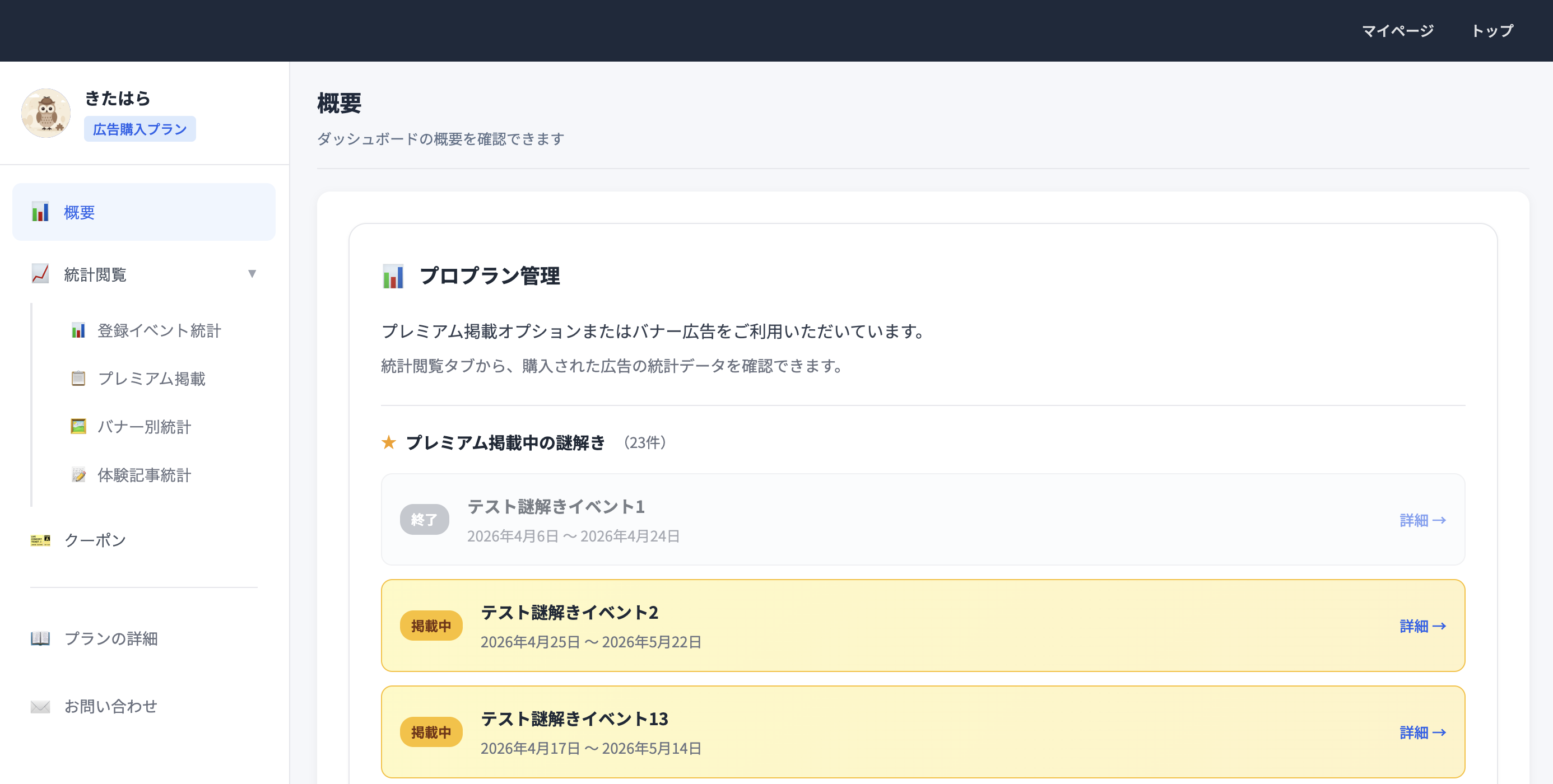
タブ構成
| 概要 | 掲載中の謎解き一覧、掲載期間、ご購入内容のサマリ |
|---|---|
| 統計閲覧 | 各謎解きの詳細統計(PV/クリック/気になる/プレイ済みなど) |
統計の見方
「統計閲覧」タブの「プレミアム掲載」サブタブから対象の謎解きを選択すると、詳細な統計が表示されます。
確認できる主な指標
- 表示回数(インプレッション)トップページや一覧ページなどで、お客様の謎解きが表示された回数。
- ページビュー(PV)謎解き詳細ページが実際に開かれた回数。表示回数のうち何%がページに来てくれたかでクリック率(CTR)が出ます。
- 気になる登録数「気になる」を押してくれたユーザー数。実際の集客につながりやすい重要な指標です。
- プレイ済み登録数プレイしたとマークしてくれたユーザー数。ナゾ活(レビュー)とも連動します。
- ナゾ活(レビュー)数プレイ後に投稿されたレビュー件数。質的なフィードバックを把握できます。
- 日別/週別の推移期間中の動きをグラフで確認できます。期間切替(7日/30日/90日)に対応しています。
掲載前後の効果比較
統計閲覧タブで謎解きを選択すると、掲載前と掲載後の数値変化が自動で比較表示されます。
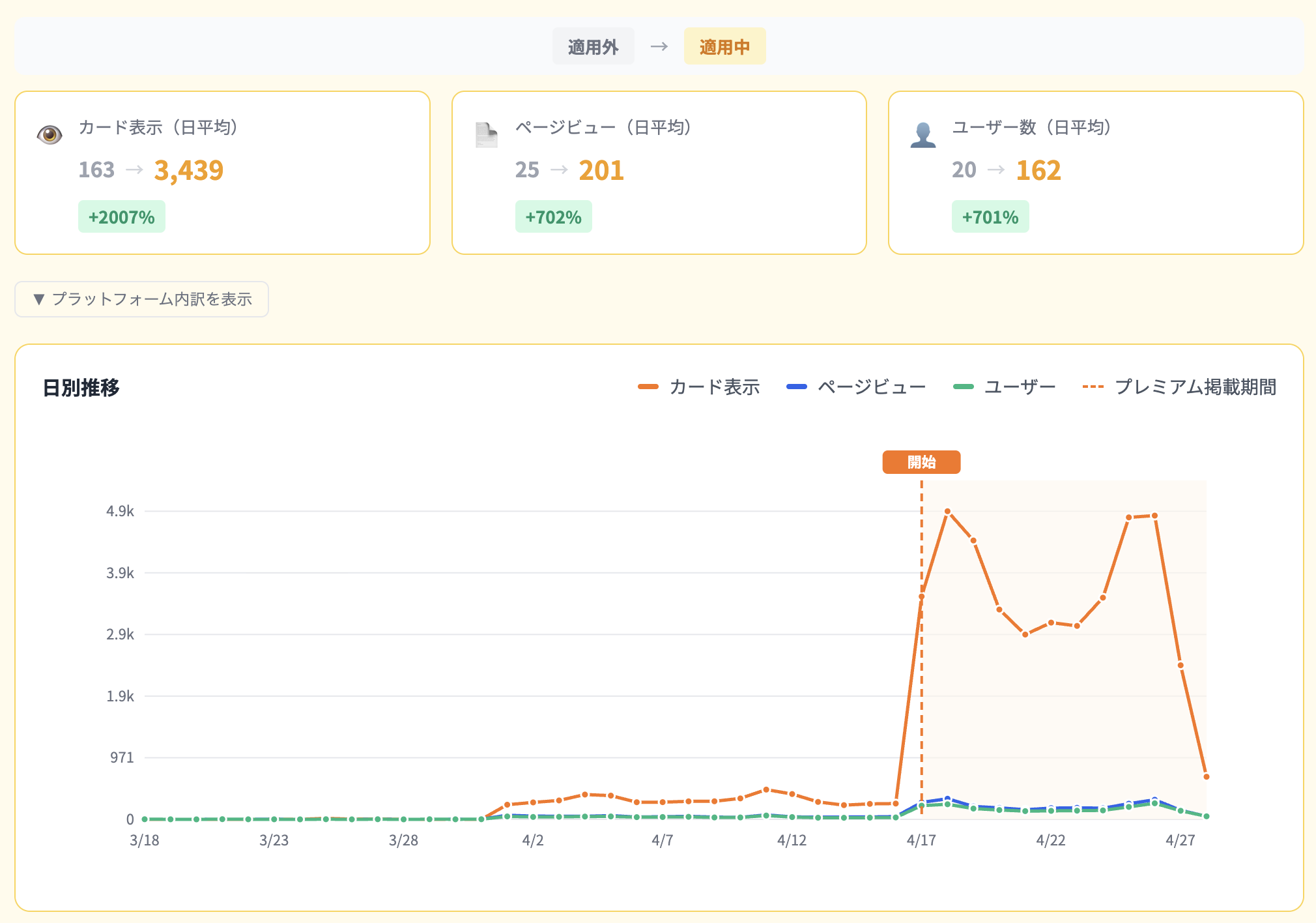
- 掲載前7日間(あるいは30日間)の平均と、掲載開始後の平均を並べて表示します。
- 「+◯◯%」の形で増減率がわかるため、効果を一目で確認できます。
- 過去の掲載期間が複数あった場合、その期間を除外した「掲載していない期間の平均」と比較するため、公正な比較が可能です。
Google Analytics 側の集計遅延(最大24時間)があるため、当日の数値はリアルタイムでは反映されないことがあります。
よくあるご質問
統計データは購入後すぐに見られますか?
掲載開始日と同時に閲覧可能になります。掲載開始前日までは「概要」タブにご購入内容のサマリが表示されますが、統計の数値は掲載開始日以降に発生した分から計上されます。
ダッシュボードに「プレミアム掲載」タブが表示されません
以下を順にご確認ください。
- ご購入時のメールアドレスでログインしているか(別アカウントだと権限が紐づきません)
- 掲載開始日を過ぎているか(開始前は「概要」タブのみの場合があります)
- ブラウザのリロード/キャッシュクリアをお試しください
解決しない場合は お問い合わせフォーム よりご連絡ください。すぐに紐付け状況を確認します。
掲載中の謎解きの紹介文や画像を変更したい
マイページの 登録した謎解き から、対象の謎解きを選んでご自身で編集いただけます。タイトル・紹介文・画像・開催期間などはすべてその画面から更新できます。
編集方法でお困りの場合は お問い合わせフォーム までご連絡ください。
掲載期間を延長したい
掲載開始後の延長も可能です。お問い合わせフォーム より、対象の謎解きと希望延長期間をお送りください。空き状況を確認のうえ、追加期間分のお見積りをお送りします。
数値が反映されない/更新されていないように見える
主に以下のいずれかが原因のことが多いです。順番にご確認ください。
- Google Analytics 側の集計遅延
表示回数・ページビューなど Analytics 連動の指標は、実際のアクセスから反映まで最大 24 時間かかります。当日のアクセス分はリアルタイムには出ません。 - ブラウザのキャッシュ
古いページが表示されている可能性があります。リロード(PC: Cmd/Ctrl + Shift + R)でキャッシュをクリアしてみてください。 - 期間指定が合っていない
ダッシュボード右上の期間切替(7日/30日/90日)を確認してください。掲載開始日が範囲外になっていると数値が出ません。
上記をご確認いただいても解消しない場合は お問い合わせフォーム よりご連絡ください。サーバー側の状況を確認します。
お困りの際は、いつでもご連絡ください
ダッシュボードの操作・統計の解釈・掲載内容の変更など、どんなご質問でもサポート担当が対応します。